
TiviMate Instellen Nederland: Complete Gids voor Firestick en Android TV (2026)
Leestijd 12 minuten · Voor Fire TV Stick, Android TV en Google TV

TiviMate instellen doe je in vier stappen: installeer de app (via de Google Play Store, of met Downloader op een Fire TV Stick), open TiviMate, kies Playlist toevoegen > Xtream Codes en vul je server-adres, gebruikersnaam en wachtwoord in die je van DutchIPTV Kopen hebt gekregen. Binnen een minuut staan alle zenders, de programmagids en de films en series klaar.
TiviMate is de favoriete IPTV app van veel kijkers in Nederland, omdat de app op de Fire TV Stick en Android TV aanvoelt als een gewone decoder: een overzichtelijke tv-gids, snel zappen en een programmagids voor dagen vooruit. Samen met een stabiel IPTV abonnement van DutchIPTV Kopen kijk je alle Nederlandse en Belgische zenders in 4K.
In deze gids lees je stap voor stap hoe je TiviMate installeert op je Fire TV Stick, Android TV of Android box, wat het verschil is tussen de gratis en de Premium versie, en hoe je de app instelt voor beeld zonder haperen.
Inhoud van deze pagina
ToggleWat is TiviMate en Waarom Kiezen Zoveel Nederlanders Ervoor?

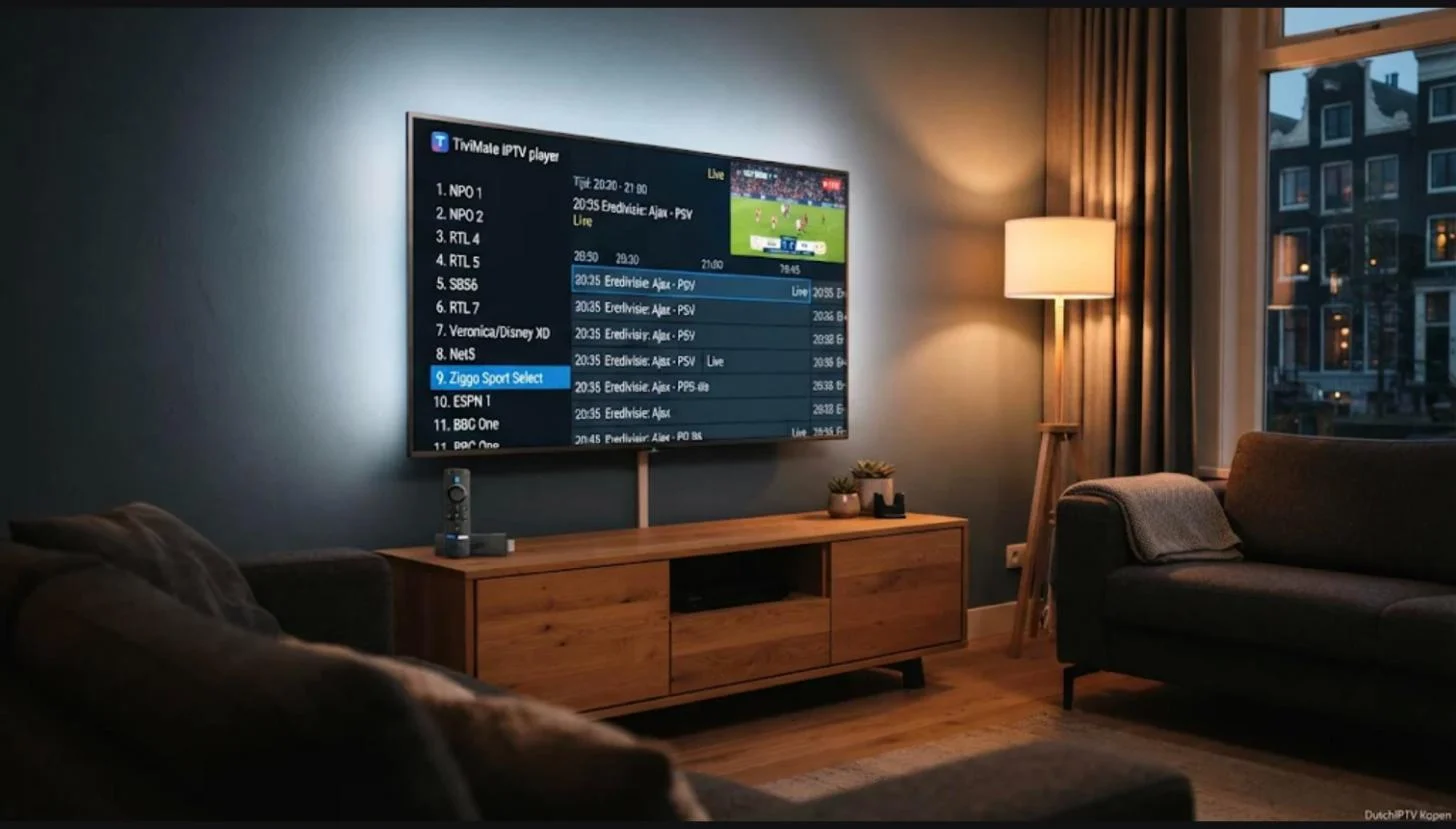
TiviMate is een gratis IPTV player voor Android TV. De app heeft zelf geen zenders: je koppelt er je eigen IPTV abonnement aan en TiviMate laat die zenders zien in een overzicht dat lijkt op de tv-gids van je oude decoder. Links staan je zendergroepen, rechts de programmagids met wat er nu en straks op elke zender te zien is. Wil je eerst weten hoe IPTV werkt: het is televisie via je internetverbinding in plaats van via de kabel of een schotel.
Waarom kiezen zoveel kijkers in Nederland voor TiviMate?
- Vertrouwde tv-gids: je zapt met de pijltjes van je afstandsbediening, net als bij een decoder.
- Sterke programmagids (EPG): per zender zie je de programma’s van de komende dagen.
- Snel zappen: een andere zender start binnen een paar seconden.
- Films en series: in recente versies staat ook de film- en seriebibliotheek van je abonnement in de app.
- Gratis: voor de meeste kijkers is de gratis versie genoeg.
TiviMate Gratis vs Premium: Wat is het Verschil?
TiviMate is gratis te downloaden en te gebruiken. Er is ook een betaalde Premium-versie met extra functies:
| Functie | Gratis | Premium |
|---|---|---|
| Live tv kijken | ✅ Ja | ✅ Ja |
| Programmagids (EPG) | ✅ Ja | ✅ Ja |
| Films en series | ✅ Ja | ✅ Ja |
| Aantal playlists | 1 | Meerdere |
| Opnemen | ❌ Nee | ✅ Ja |
| Meerdere zenders tegelijk (multiview) | ❌ Nee | ✅ Ja |
| Kosten | Gratis | Per jaar of eenmalig |
Ons advies: begin met de gratis versie. Kijk je vooral live tv met één abonnement, dan mis je niets. Premium is pas handig als je wilt opnemen, meerdere zenders tegelijk wilt zien of meerdere playlists gebruikt.
TiviMate Downloaden: Welk Apparaat Heb je?

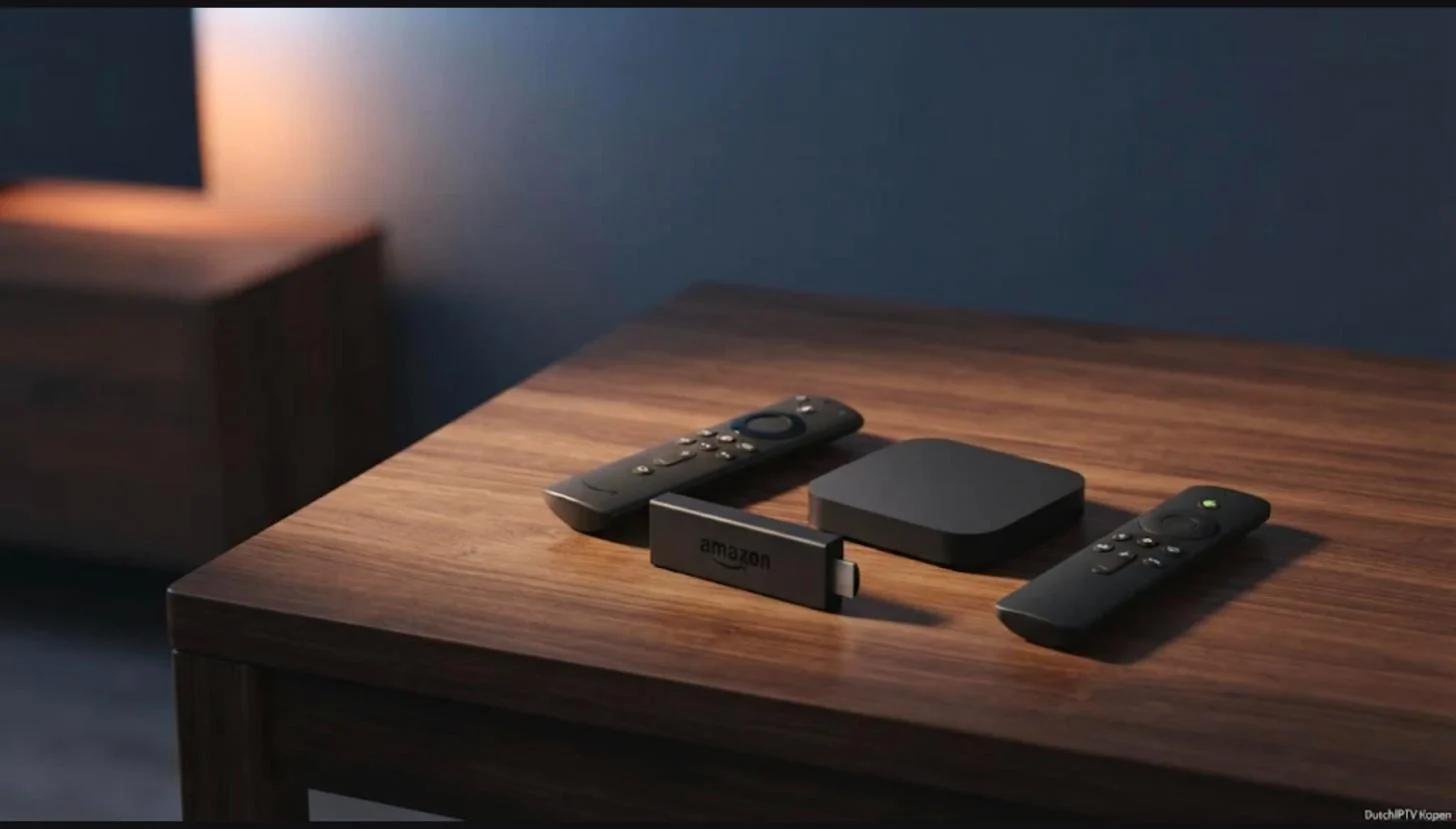
TiviMate is gemaakt voor Android TV. Op veel apparaten werkt de app goed, maar niet op alles. Controleer daarom eerst je apparaat:
| Apparaat | Installeren via | Werkt TiviMate? |
|---|---|---|
| Fire TV Stick (Lite, 4K, 4K Max) | Downloader, code 272483 | ✅ Ja |
| Fire TV Stick 4K Select en nieuwste 4K (Vega OS) | Niet beschikbaar | ❌ Nee |
| Android TV en Google TV | Google Play Store | ✅ Ja |
| Android TV box, Formuler, Nvidia Shield | Google Play Store of Downloader | ✅ Ja |
| Samsung en LG Smart TV | Gebruik IBO Player of Hot Player | ❌ Nee |
| iPhone en iPad | Gebruik IPTV Smarters Pro | ❌ Nee |
| Windows en Mac | Niet beschikbaar | ❌ Nee |
Heb je een Samsung of LG Smart TV? Gebruik dan IBO Player Pro of Hot Player. Bij onze pakketten van 6 en 12 maanden krijg je een IBO Player licentie erbij, zoals bij ons IBO Player IPTV abonnement van 1 jaar. Je kunt ook een Fire TV Stick op je tv aansluiten en daarop TiviMate gebruiken: lees hoe je IPTV op je Firestick installeert.
Nog Geen IPTV Abonnement voor TiviMate? Kies je Pakket
Alle pakketten bevatten hetzelfde volledige aanbod. Hoe langer je kiest, hoe lager de prijs per maand. Betalen kan met bankoverschrijving, PayPal of creditcard.
1 Maand IPTV
€20
€14,99
14,99 per maand
- 35.000+ live zenders (NL, BE, internationaal)
- 120.000+ films & series (VOD)
- 8K/4K/Full HD streaming
- 99,9% uptime garantie
- Anti-buffer EU-servers
- Wekelijkse updates van de inhoud
- Volledige EPG & Catch-Up TV
- VPN compatibel
- Gratis 24/7 ondersteuning
- Installatiehulp inbegrepen
3 Maanden IPTV
€50
€29,99
9,99 per maand
- 35.000+ live zenders (NL, BE, internationaal)
- 120.000+ films & series (VOD)
- 8K/4K/Full HD streaming
- 99,9% uptime garantie
- Anti-buffer EU-servers
- Wekelijkse updates van de inhoud
- Volledige EPG & Catch-Up TV
- VPN compatibel
- Gratis 24/7 ondersteuning
- Installatiehulp inbegrepen
6 Maanden IPTV
€70
€44,99
7 maanden: 6,42 per maand
- 35.000+ live zenders (NL, BE, internationaal)
- 120.000+ films & series (VOD)
- 8K/4K/Full HD streaming
- 99,9% uptime garantie
- Anti-buffer EU-servers
- Wekelijkse updates van de inhoud
- Volledige EPG & Catch-Up TV
- VPN compatibel
- Gratis 24/7 ondersteuning
- Installatiehulp inbegrepen
12 Maanden IPTV
€95
€64,99
12 maanden: 5,42 per maand
- 35.000+ live zenders (NL, BE, internationaal)
- 120.000+ films & series (VOD)
- 8K/4K/Full HD streaming
- 99,9% uptime garantie
- Anti-buffer EU-servers
- Wekelijkse updates van de inhoud
- Volledige EPG & Catch-Up TV
- VPN compatibel
- Gratis 24/7 ondersteuning
- Installatiehulp inbegrepen
TiviMate Installeren op Amazon Fire TV Stick: Stap voor Stap
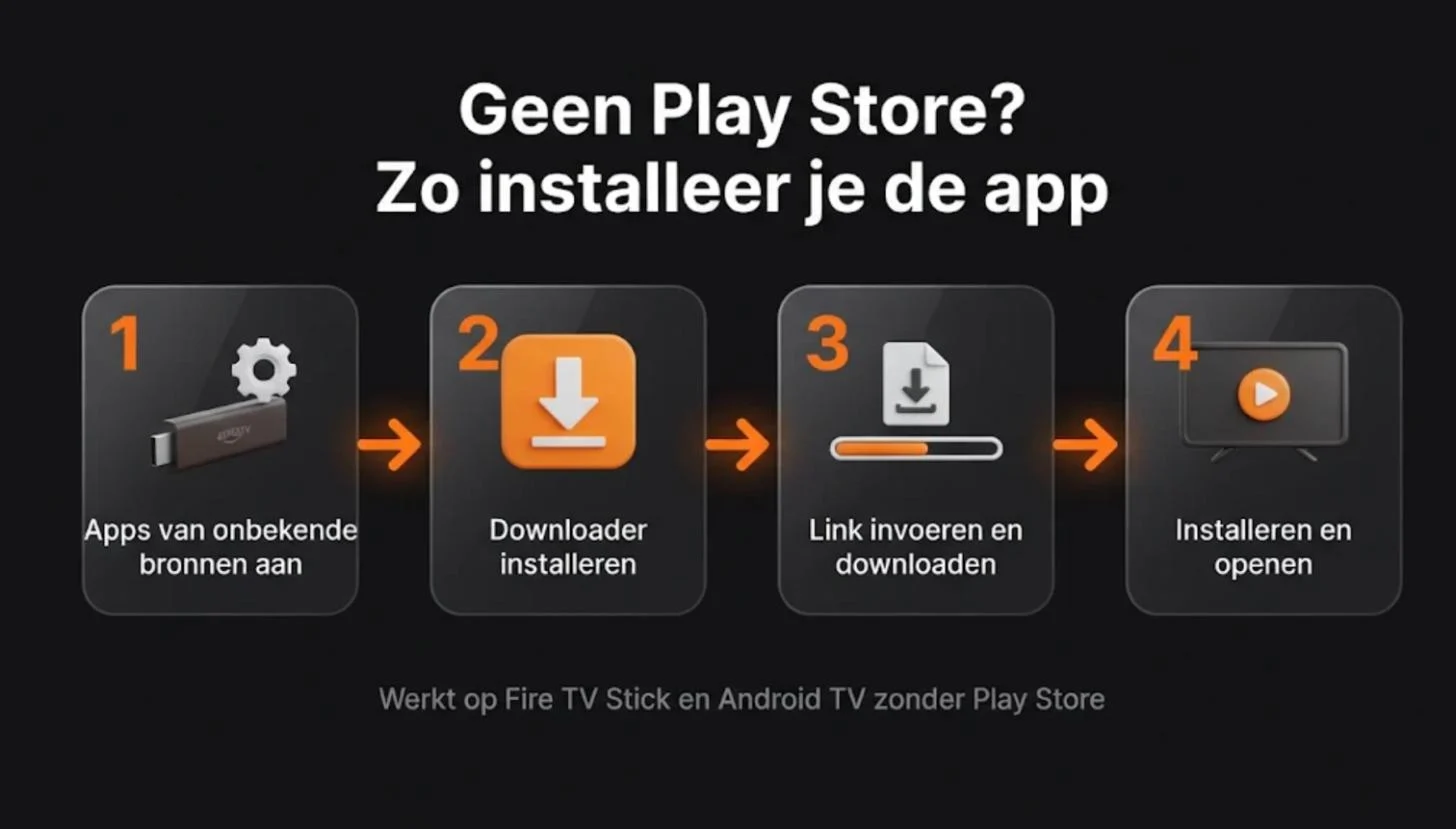
TiviMate staat niet in de Amazon Appstore. Op een Fire TV Stick installeer je de app daarom met de gratis app Downloader. Dit doe je maar één keer.
Stap 1: Installeer Downloader
- Ga naar het startscherm en kies Zoeken (het vergrootglas).
- Typ Downloader en kies de oranje app van AFTVnews.
- Klik op Downloaden. De app is gratis.
Stap 2: Sta Downloader toe om apps te installeren
- Ga naar Instellingen > Mijn Fire TV > Ontwikkelaarsopties.
- Kies Apps van onbekende bronnen installeren en zet Downloader op AAN.
- Zie je geen Ontwikkelaarsopties? Ga dan naar Instellingen > Mijn Fire TV > Info en klik zeven keer snel op de naam van je Fire TV Stick. Daarna verschijnt het menu wel.
Stap 3: Download TiviMate
- Open Downloader en klik op het invoerveld.
- Typ de officiële code 272483, of de URL tivimate.com/apk, en klik op Go.
- Klik op Installeren en daarna op Openen.
- Ga terug naar Downloader en kies Verwijderen bij het installatiebestand. Zo houd je ruimte vrij op je stick.
Officiële TiviMate download
Downloader-code: 272483
Of de URL: tivimate.com/apk
Bron: tivimate.com
Let op: installeer nooit een “TiviMate Pro” of “Premium” versie van een andere website. Zo’n app vraagt na een paar dagen om betaling of een MAC-code. Gebruik alleen de code of de link hierboven.
TiviMate Instellen met Xtream Codes (Aanbevolen)
Xtream Codes is de makkelijkste manier: in één keer laadt TiviMate je zenders, de programmagids en de films en series. Na je bestelling of gratis IPTV test krijg je van ons drie gegevens: een server-adres, een gebruikersnaam en een wachtwoord.
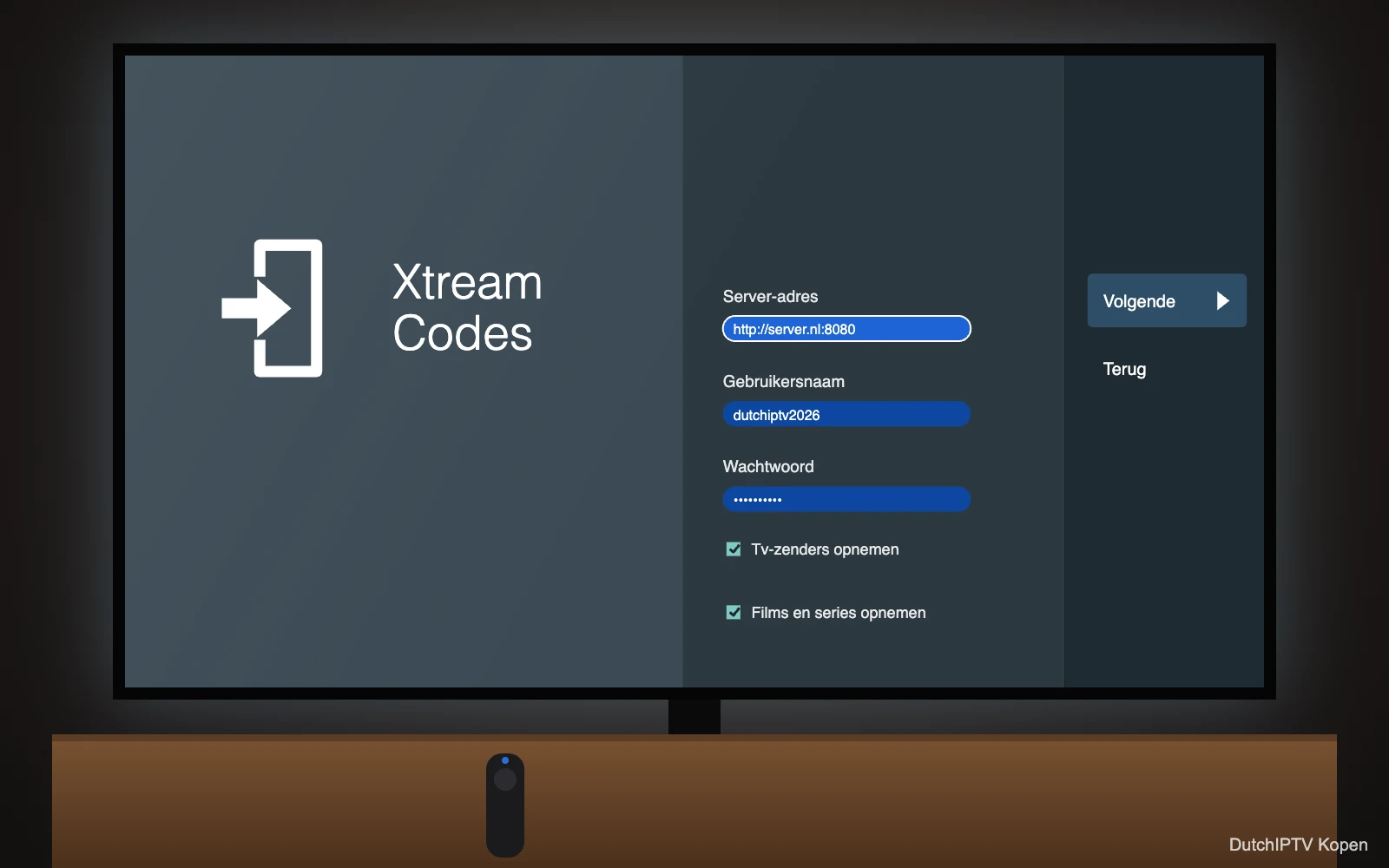
- Open TiviMate en kies Playlist toevoegen. Staat er al een playlist? Ga dan naar Instellingen > Playlists > Playlist toevoegen.
- Kies Xtream Codes.
- Vul het server-adres in precies zoals je het hebt gekregen, met http:// ervoor en het poortnummer erachter. Vul daarna je gebruikersnaam en wachtwoord in. Let op hoofdletters.
- Klik op Volgende. TiviMate laat zien hoeveel zenders, films en series er gevonden zijn.
- Geef de playlist een naam, bijvoorbeeld Dutch IPTV, en klik op Gereed.
Tip uit onze support: de meest voorkomende reden dat een playlist niet laadt, is een typfout in het server-adres. Kopieer je gegevens letterlijk uit ons WhatsApp-bericht.
TiviMate Installeren op Android TV of Android TV Box
Op Android TV, Google TV, Nvidia Shield en de meeste Android boxen staat TiviMate gewoon in de Google Play Store:
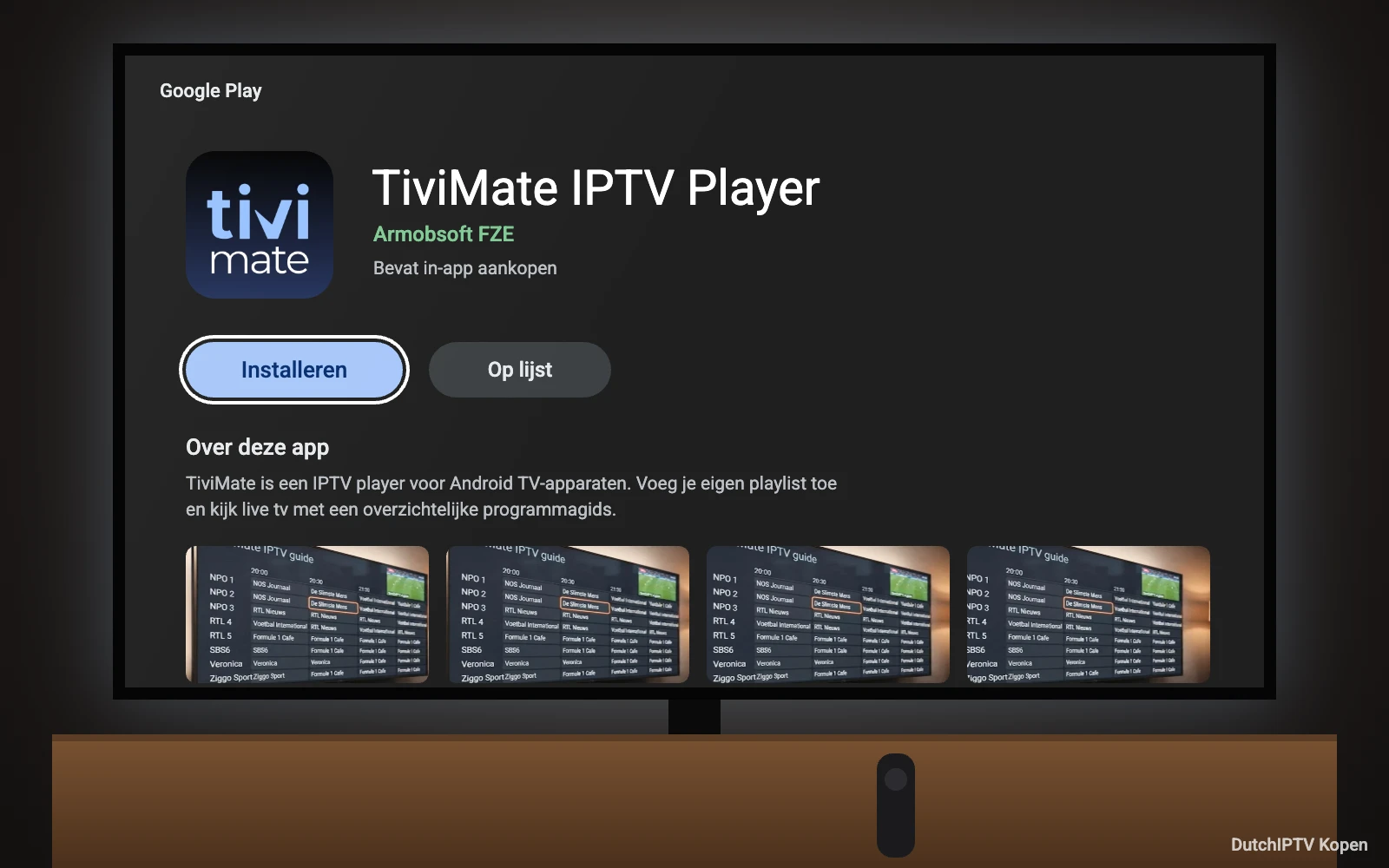
- Open de Google Play Store op je tv.
- Zoek op TiviMate en kies TiviMate IPTV Player (officiële pagina in Google Play).
- Klik op Installeren en daarna op Openen.
- Ga verder met TiviMate instellen met Xtream Codes, zoals hierboven.
Staat TiviMate niet in de Play Store van jouw box? Installeer dan Downloader uit de Play Store en volg stap 3 van de Fire TV Stick uitleg.
TiviMate Instellen via M3U Playlist
Heb je een M3U link gekregen in plaats van losse gegevens?
- Kies Playlist toevoegen en daarna M3U playlist.
- Kies URL invoeren en vul de volledige link in.
- Klik op Volgende, geef de playlist een naam en klik op Gereed.
Ons advies: gebruik Xtream Codes als dat kan. Bij een M3U link laadt de programmagids niet altijd vanzelf en zijn films en series minder netjes ingedeeld.
EPG Instellen in TiviMate
Met Xtream Codes laadt TiviMate de programmagids automatisch. Is de gids leeg of kloppen de tijden niet? Loop dan deze stappen na:
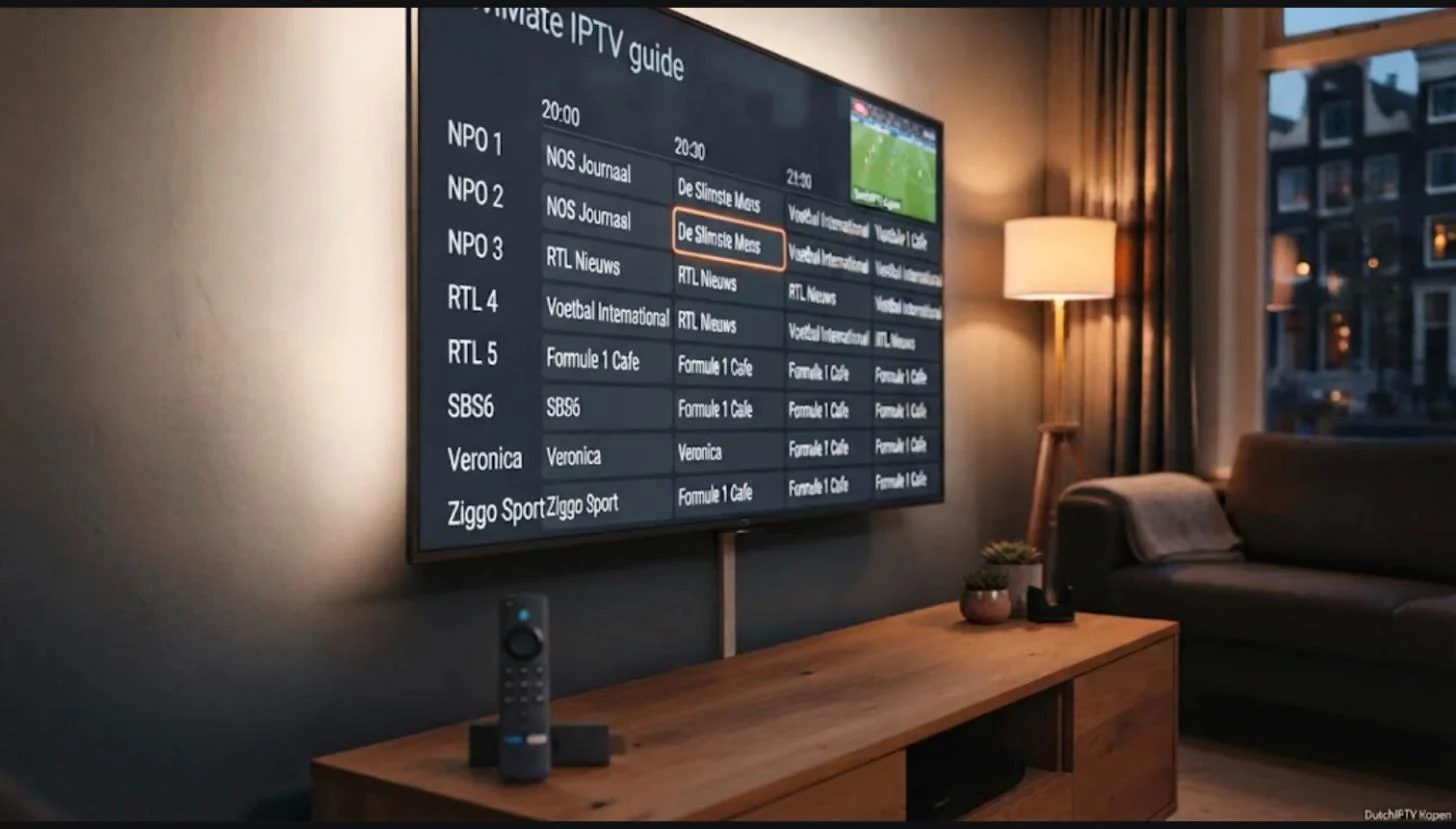
- Ga naar Instellingen > EPG.
- Controleer of er een EPG-bron bij je playlist staat. Bij Xtream Codes gebeurt dat vanzelf. Gebruik je een M3U link, kies dan EPG-bron toevoegen en vul de EPG-link in. Die sturen we je op aanvraag via WhatsApp.
- Zet Bijwerken bij opstarten aan.
- Kies EPG bijwerken en wacht tot de gids geladen is.
- Loopt de gids een uur voor of achter? Zet de tijdverschuiving op 0 en controleer of je apparaat op de tijdzone Amsterdam of Brussel staat.
De Beste TiviMate Instellingen voor Nederland in 2026
Na het TiviMate instellen kun je de app met deze instellingen nog prettiger maken voor Nederlandse en Belgische zenders. De namen van de menu’s kunnen per versie iets verschillen.
1. Verberg zendergroepen die je niet kijkt
Je abonnement bevat zenders uit veel landen. Zet in de instellingen van je playlist de groepen uit die je niet gebruikt. Dan staan NL, BE en Sport bovenaan en zap je sneller.
2. Maak een lijst met favorieten
Houd OK ingedrukt op een zender en kies Toevoegen aan favorieten. Zet NPO 1, RTL 4, SBS6 en Ziggo Sport erin, dan heb je je vaste zenders altijd bij de hand.
3. Vergroot de buffer bij wifi
Kijk je via wifi? Zet bij Instellingen > Speler de buffergrootte op Groot. Het beeld start dan een fractie later, maar hapert minder tijdens live sport.
4. Kies de juiste decoder voor 4K
Hapert 4K-beeld op een oudere Fire TV Stick? Wissel bij Instellingen > Speler tussen hardware- en software-decoder en kijk wat het rustigst loopt.
5. Laat de gids automatisch bijwerken
Zet bij Instellingen > EPG het bijwerken bij opstarten aan. Dan klopt de programmagids altijd.
TiviMate Premium Activeren
Premium koop je altijd via de officiële weg, nooit via een andere website:
- Installeer de app TiviMate Companion uit de Google Play Store op je Android telefoon.
- Maak een account aan en kies het Premium-abonnement: per jaar of eenmalig. De actuele prijs zie je in de app.
- Open TiviMate op je tv en ga naar Instellingen > Account.
- Log in met hetzelfde account. Premium is dan direct actief.
Meer informatie vind je op de officiële website tivimate.com.
TiviMate vs IPTV Smarters Pro: Welke App Kies je?
Welke app je kiest, hangt vooral af van je apparaat:
| Kenmerk | TiviMate | IPTV Smarters Pro |
|---|---|---|
| Beste voor | Fire TV Stick, Android TV | Telefoon, tablet, iPhone |
| Gevoel | Als een decoder met tv-gids | App met menu’s |
| Programmagids | Zeer goed | Goed |
| Bediening met afstandsbediening | ✅ Uitstekend | Redelijk |
| Werkt op iPhone en iPad | ❌ Nee | ✅ Ja |
| Prijs | Gratis, Premium optioneel | Gratis |
Kort gezegd: Fire TV Stick of Android TV, kies TiviMate. Telefoon, tablet of iPhone, kies IPTV Smarters Pro. Samsung of LG Smart TV, kies IBO Player of Hot Player. Twijfel je? Stuur ons een bericht met je tv-model.
Problemen Oplossen: TiviMate Werkt Niet
Lukt TiviMate instellen niet meteen? Dit zijn de problemen die klanten ons het vaakst sturen, met de oplossing:
“Playlist kan niet worden geladen” of “Geen verbinding”
Controleer het server-adres: met http:// ervoor en het poortnummer erachter. Een typfout in je gebruikersnaam of wachtwoord geeft dezelfde melding. Is je test of abonnement verlopen, dan laadt de playlist ook niet.
Geen programmagids
Ga naar Instellingen > EPG en kies EPG bijwerken. Heb je ingelogd met een M3U link, voeg dan de EPG-bron toe of log opnieuw in met Xtream Codes.
Beeld hapert of buffert
Test je snelheid op fast.com. Voor HD heb je ongeveer 15 Mbps nodig, voor 4K minimaal 25 Mbps. Gebruik als het kan een netwerkkabel, herstart je Fire TV Stick en je modem en vergroot de buffer zoals hierboven.
Verkeerde tijden in de gids
Zet de EPG-tijdverschuiving op 0 en controleer de tijdzone van je apparaat.
De app vraagt om betaling of een MAC-code
Dan is het niet de officiële gratis TiviMate. Verwijder de app en installeer TiviMate opnieuw via de Play Store of de code 272483.
Geen films en series zichtbaar
Log in met Xtream Codes in plaats van een M3U link en update TiviMate naar de nieuwste versie.
TiviMate start niet of sluit vanzelf af
Ga naar Instellingen > Applicaties > TiviMate en kies Cache wissen. Helpt dat niet, verwijder de app en installeer hem opnieuw. Je gegevens vul je daarna opnieuw in.
Veelgestelde Vragen over TiviMate
Is TiviMate gratis?
Ja. Je kunt TiviMate gratis downloaden en gebruiken met één playlist. Premium is optioneel en vooral nodig als je wilt opnemen of meerdere playlists gebruikt.
Hoe lang duurt TiviMate instellen?
Meestal vijf tot tien minuten: een paar minuten voor de installatie en een minuut voor het invullen van je Xtream Codes gegevens.
Werkt TiviMate op een Samsung of LG tv?
Nee. Op Samsung en LG gebruik je IBO Player of Hot Player, of je sluit een Fire TV Stick aan.
Werkt TiviMate op een iPhone of iPad?
Nee, TiviMate bestaat niet voor iOS. Gebruik daar IPTV Smarters Pro.
Is TiviMate legaal?
TiviMate is een legale media player die zelf geen zenders aanbiedt. Wat je kijkt, hangt af van het abonnement dat je eraan koppelt. Lees ook onze disclaimer.
Op hoeveel apparaten kan ik kijken?
Je kunt je gegevens op meerdere apparaten zetten, maar met één IPTV abonnement kijk je op één scherm tegelijk.
Hoe update ik TiviMate?
Via de Play Store gaat dat vanzelf. Heb je TiviMate met Downloader geïnstalleerd, open dan opnieuw de code 272483 en installeer de nieuwe versie over de oude heen. Je instellingen blijven bewaard.
Heb ik een VPN nodig voor TiviMate?
Nee, dat is niet nodig. TiviMate werkt ook met een VPN als je die wilt gebruiken.
Conclusie: TiviMate is de Beste IPTV App voor Firestick en Android TV
Kijk je op een Fire TV Stick of Android TV, dan is TiviMate de prettigste manier om IPTV te kijken: een overzichtelijke gids, snel zappen en een gratis versie die voor de meeste kijkers genoeg is. Combineer de app met een stabiel abonnement en je kijkt alle Nederlandse en Belgische zenders zoals je dat van een decoder gewend bent.
TiviMate instellen in 5 stappen
- Installeer TiviMate via de Play Store, of met Downloader en code 272483 op je Fire TV Stick.
- Open de app en kies Playlist toevoegen.
- Kies Xtream Codes en vul je server-adres, gebruikersnaam en wachtwoord in.
- Controleer de programmagids bij Instellingen > EPG.
- Zet je favoriete zenders vast en begin met kijken.
Nog geen abonnement? Bekijk wat je krijgt bij Dutch IPTV kopen, of vraag eerst een gratis 24 uur IPTV test aan. Kom je ergens niet uit, dan helpen we je via WhatsApp stap voor stap.